


Cara menggunakan OpenCode untuk pemula pada dasarnya lima langkah: pasang aplikasinya, buka folder proyek, hubungkan ke model AI, jalankan /init, lalu beri perintah dalam bahasa sehari-hari. Panduan ini menjelaskan setiap langkah dengan perintah persisnya, termasuk istilah yang sering membingungkan.
OpenCode sendiri gratis. Yang kadang berbayar adalah model AI di belakangnya, jadi panduan ini juga membantumu memilih antara model gratis, OpenCode Zen, dan OpenCode Go. Isinya mengikuti dokumentasi resmi OpenCode yang dicek pada 11 Oktober 2026.
Apa Itu OpenCode dan Apa yang Kamu Butuhkan
OpenCode adalah asisten coding berbasis AI yang kamu ajak bicara lewat terminal, yaitu jendela tempat mengetik perintah. Kamu menulis permintaan seperti "buatkan halaman kontak", lalu OpenCode membaca file proyekmu, menulis kode, dan menjalankan perintah di komputermu. Konsep agen seperti ini pernah dibahas di artikel tentang AI agent dan MCP.
Sebelum mulai, siapkan empat hal:
- Komputer dengan koneksi internet.
- Terminal: PowerShell atau Windows Terminal di Windows, aplikasi Terminal di macOS, atau terminal bawaan Linux.
- Sebuah folder proyek. Untuk latihan, kita buat folder kosong baru.
- Akun GitHub atau Google, kalau mau memakai model gratis.
OpenCode tidak punya model AI sendiri. Ia memakai model dari penyedia lain, dan itu dibahas di langkah 3.
Langkah 1: Install OpenCode
Di macOS dan Linux, cukup salin satu perintah ke terminal. Di Windows, dokumentasi menyarankan WSL, tetapi itu butuh pengaturan tambahan, jadi pemula bisa memakai npm, Chocolatey, atau Scoop. Pilih sesuai sistemmu.
- macOS dan Linux:
curl -fsSL https://opencode.ai/install | bash - Windows lewat npm: pasang Node.js dari nodejs.org, buka PowerShell, lalu jalankan
npm install -g opencode-ai - Windows lewat Chocolatey atau Scoop, kalau kamu sudah memakainya:
choco install opencodeatauscoop install opencode - Homebrew di macOS dan Linux:
brew install anomalyco/tap/opencode. Dokumentasi menyarankan tap ini karena lebih sering diperbarui.
Setelah selesai, tutup lalu buka lagi terminalmu supaya perintah opencode dikenali. Kami sempat mencoba di PowerShell biasa tanpa WSL, dan OpenCode bisa dipakai.
Langkah 2: Buka Folder Proyek dengan OpenCode
OpenCode bekerja pada folder yang sedang terbuka di terminal, jadi pindah ke folder proyek dulu, baru jalankan opencode. Untuk latihan, buat folder baru agar tidak mengganggu file lain.
Ketik tiga perintah ini satu per satu: mkdir latihan-opencode, lalu cd latihan-opencode, lalu opencode. Layar OpenCode terbuka, dan nomor versinya tampil di pojok kanan bawah.
Langkah 3: Hubungkan OpenCode ke Model AI
Agar OpenCode bisa menjawab, ia harus terhubung ke model AI. Ada tiga jalur: model gratis setelah login, OpenCode Zen dengan saldo bayar sesuai pemakaian, atau OpenCode Go yang berlangganan US$10 per bulan. Untuk sekadar mencoba, mulai dari model gratis.
Jalur gratis: login lewat console
Ikuti urutan ini. Perintah pertama dijalankan di terminal biasa, bukan di dalam layar OpenCode.
- Jalankan
opencode console login. - Ikuti petunjuk di layar untuk login dengan GitHub atau Google di browser.
- Kembali ke terminal, lalu jalankan
opencode. - Ketik
/modelsdi dalam OpenCode dan pilih model yang berlabel Free.
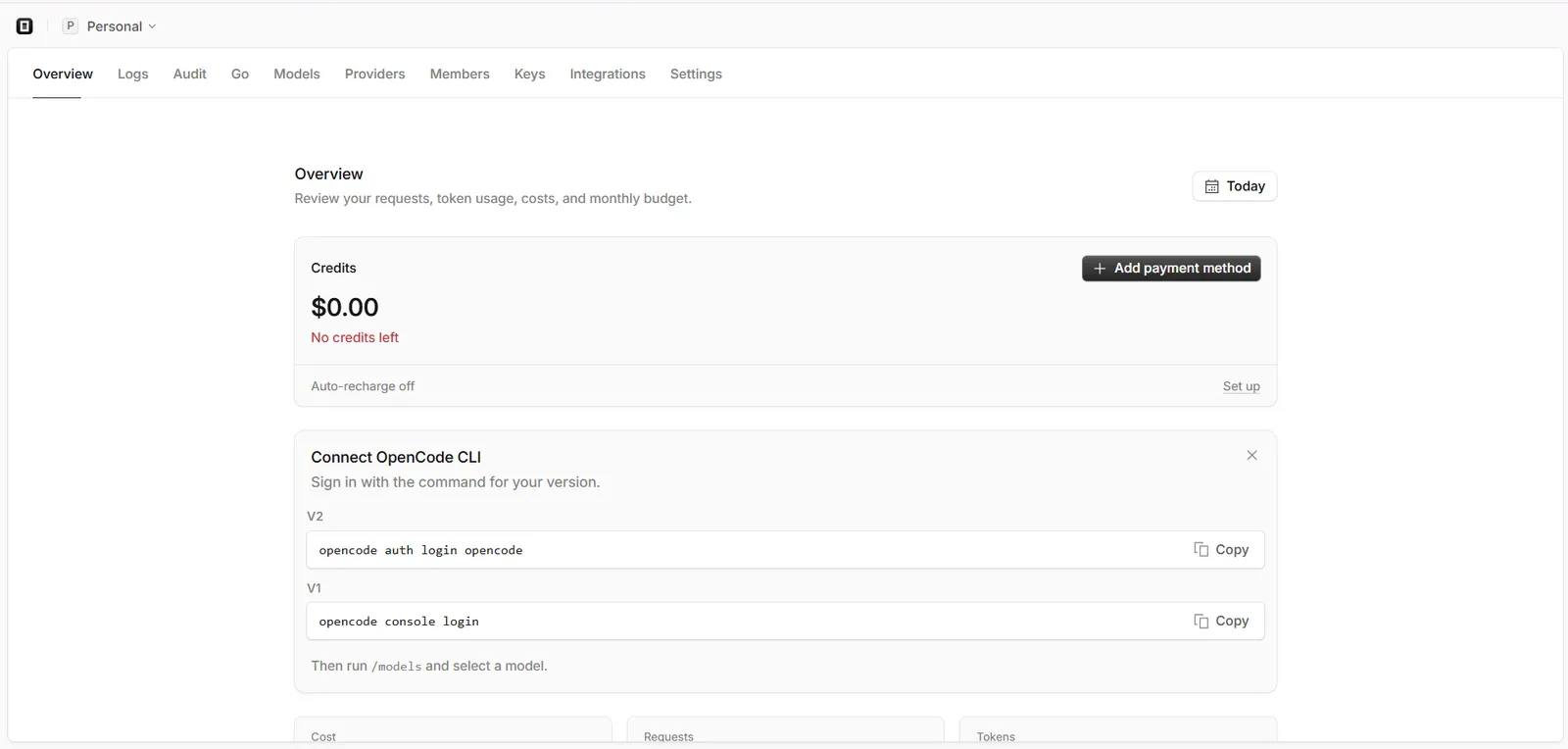
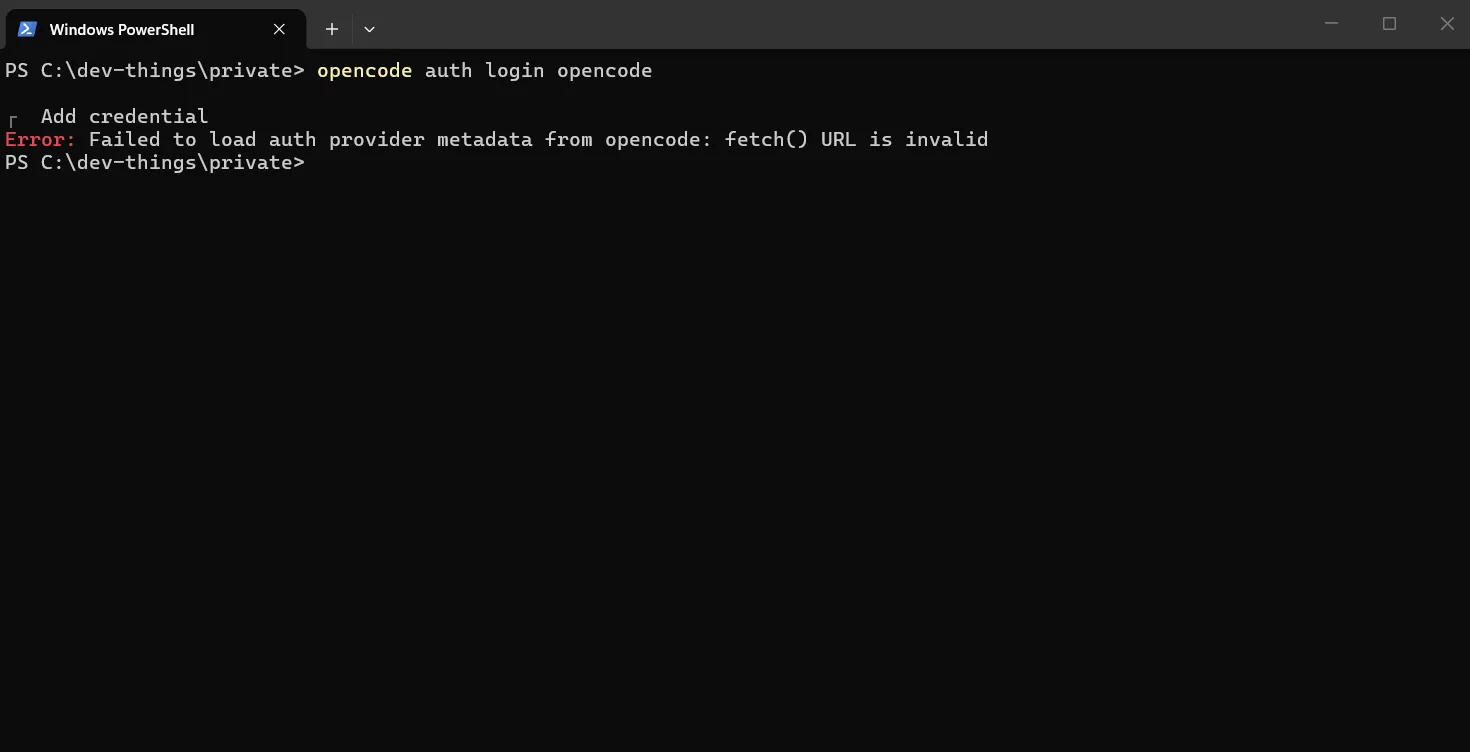
Halaman console OpenCode menampilkan dua perintah login: opencode auth login opencode untuk V2 dan opencode console login untuk V1. Di OpenCode 1.18.35, perintah V2 gagal dengan pesan "Failed to load auth provider metadata from opencode: fetch() URL is invalid", sedangkan perintah V1 berhasil. Kalau kamu mengalami hal yang sama, pakai perintah V1.
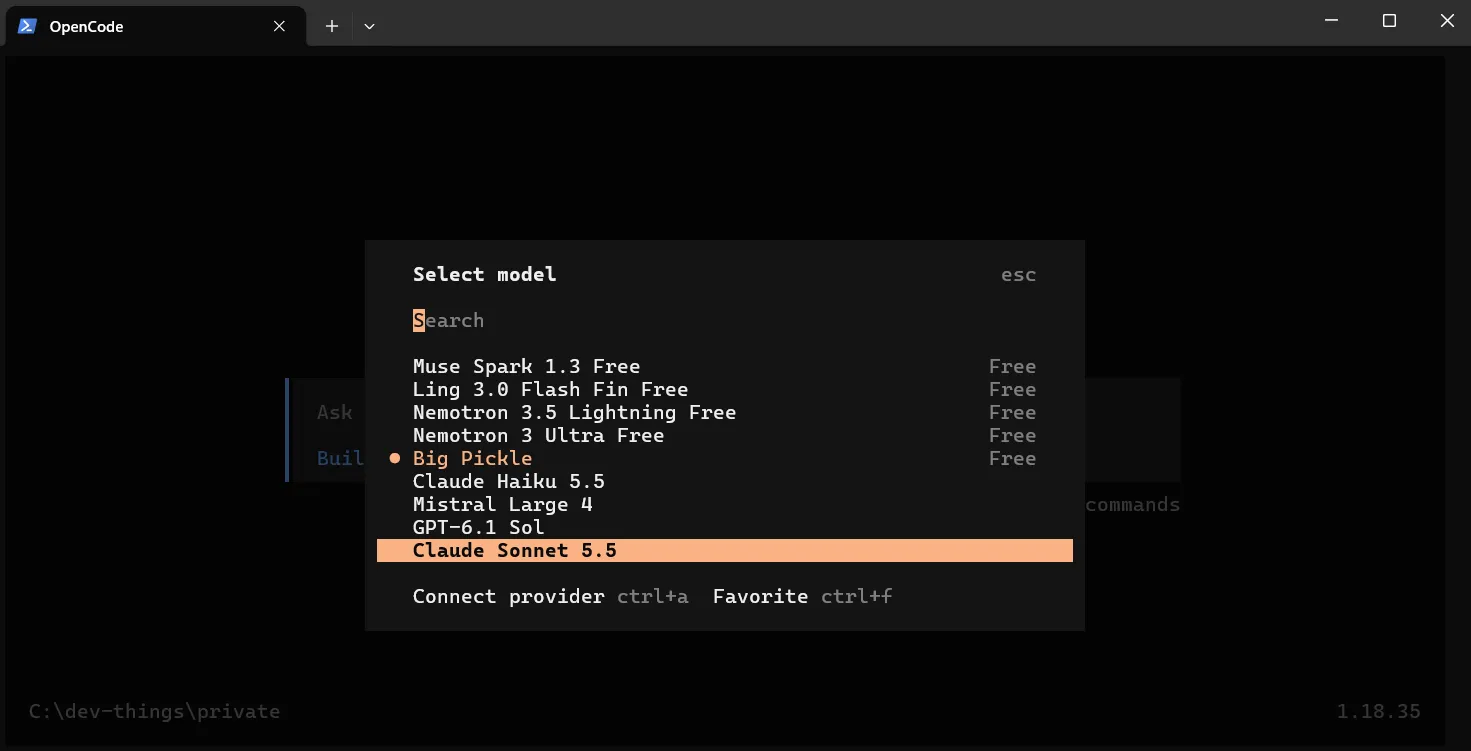
Daftar model berlabel Free pada 11 Oktober 2026: Muse Spark 1.3, Ling 3.0 Flash Fin, Nemotron 3.5 Lightning, Nemotron 3 Ultra, dan Big Pickle. Daftar ini bisa berubah, karena dokumentasi menyebut beberapa model gratis hanya untuk periode terbatas.
Jalur Zen: API key dan saldo
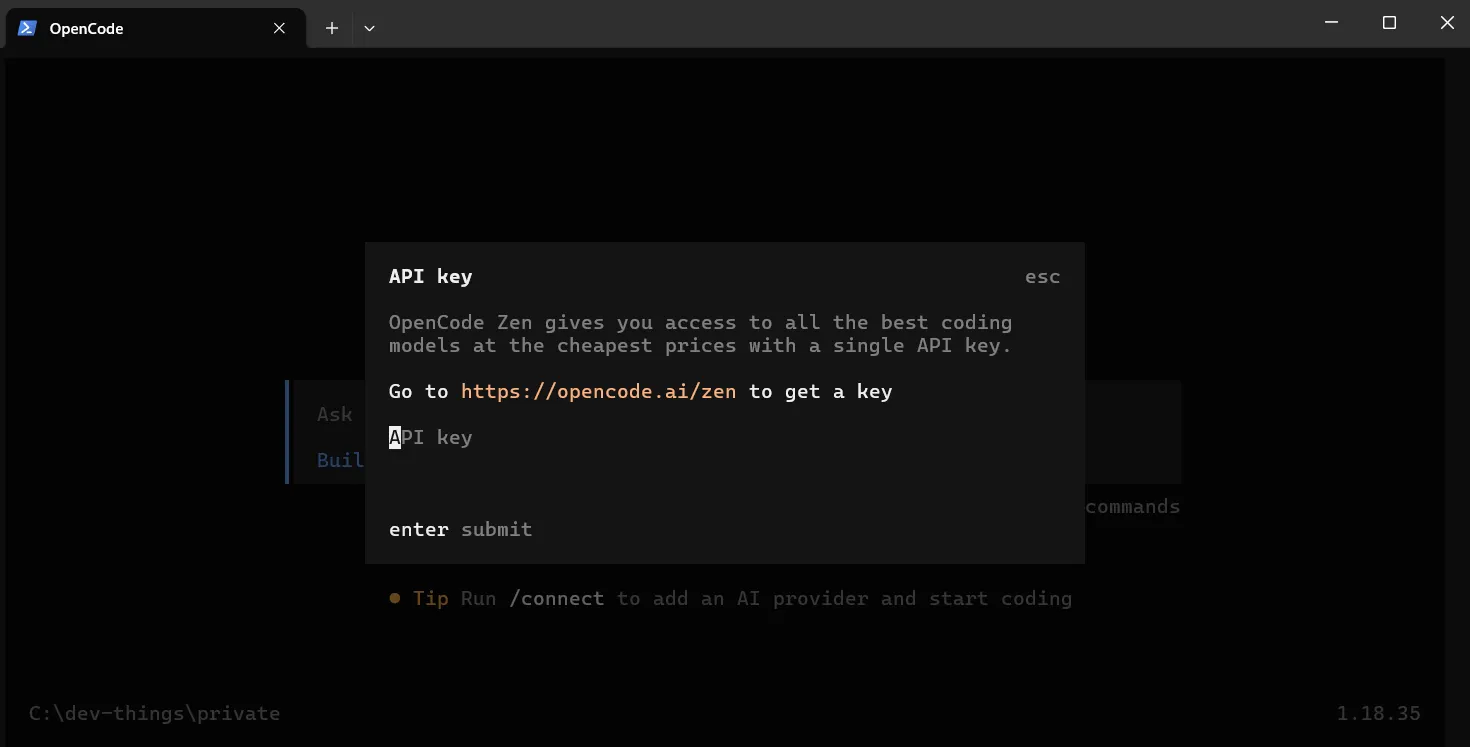
API key adalah kode rahasia yang menghubungkan OpenCode ke akun Zen-mu. Di dalam OpenCode, ketik /connect dan pilih OpenCode Zen. OpenCode meminta API key dan menyuruh membuka opencode.ai/zen. Di sana kamu login, menambahkan data penagihan, mengisi saldo, lalu menyalin key dan menempelkannya ke OpenCode.
Jalur Go: langganan bulanan
Caranya sama dengan Zen: buat API key di console OpenCode, jalankan /connect, pilih OpenCode Go, lalu tempel key. Bagian Go hanya mengikuti dokumentasi, karena kami belum mencobanya.
Langkah 4: Jalankan /init di Proyekmu
Ketik /init di dalam OpenCode. Perintah ini membuat file AGENTS.md di akar proyek, berisi ringkasan struktur dan pola kode yang dipelajari OpenCode. Dokumentasi menyarankan file ini di-commit ke Git.
Hasil /init bisa dangkal, jadi anggap sebagai draf yang boleh kamu lengkapi sendiri.
Langkah 5: Cara Menggunakan OpenCode untuk Perintah Pertamamu
Tulis permintaan dalam bahasa biasa, selengkap mungkin, lalu tekan Enter. Contoh untuk folder latihan: "Buat file index.html berisi halaman sederhana dengan judul Toko Saya dan tiga paragraf perkenalan".
OpenCode punya dua mode yang berpindah dengan tombol Tab: Plan untuk merancang tanpa mengubah file, dan Build untuk benar-benar membuat perubahan. Indikator mode ada di pojok kanan bawah layar. Untuk fitur besar, dokumentasi menyarankan merancang dulu di Plan, merevisi rancangannya, lalu menekan Tab kembali ke Build.
Perintah yang paling sering dipakai:
@diikuti nama file untuk menunjuk file tertentu, misalnya "jelaskan @index.html"./modelsuntuk berganti model./connectuntuk menyambungkan penyedia model./undomembatalkan perubahan terakhir dan mengembalikan pesanmu,/redomenerapkannya lagi./sharemembuat tautan percakapan. Percakapan tidak dibagikan secara default.
Catatan dari uji kami: setelah rancangan di Plan disetujui, label tetap Plan padahal model menulis file. Dokumentasi menyatakan Plan menonaktifkan perubahan, jadi periksa label mode dan perintah yang akan dijalankan sebelum menyetujui.
Berapa Biayanya: Gratis, Zen, atau Go
Model gratis tidak memungut biaya tetapi punya batas yang angkanya tidak dipublikasikan, Zen menagih sesuai pemakaian, dan Go membatasi pemakaian dengan plafon bulanan.
- Model gratis: US$0 selama label Free ada.
- Zen: harga per satu juta token untuk input, output, dan cache. Token adalah potongan teks yang dihitung model. Jika saldo turun di bawah US$5, Zen otomatis mengisi ulang US$20, dan fitur ini bisa dimatikan. Biaya kartu 4,4% ditambah US$0,30 per transaksi.
- Go: US$10 per bulan, atau Go Plus US$40 dengan batas lebih tinggi. Batasnya dihitung per model dalam dolar: 20% dari batas bulanan dalam jendela 5 jam, 50% mingguan, 100% bulanan. Setelah batas habis kamu masih bisa memakai model gratis, atau saldo Zen jika opsi "Use balance" aktif.
Untuk mencoba, mulai dari model gratis. Untuk pemakaian tidak menentu, Zen cocok karena hanya membayar yang terpakai. Untuk pemakaian rutin dengan biaya tetap, Go punya plafon.
Peringatan Sebelum Mulai
Tiga hal paling mungkin merugikan pemula: data yang terkirim ke model gratis, tagihan yang melewati batas, dan perintah yang dijalankan agen di komputermu.
Model gratis tidak seragam soal data
Dokumentasi Zen membedakan model gratis berdasarkan perlakuan data:
- Big Pickle: selama periode gratis, data yang dikumpulkan bisa dipakai untuk memperbaiki model.
- Nemotron 3 Ultra Free dan Nemotron 3.5 Lightning Free: untuk percobaan saja, jangan kirim data pribadi atau rahasia.
- Muse Spark 1.3 Contributor Free: harga didiskon dengan imbalan izin memakai prompt dan hasilnya untuk melatih model Meta berikutnya.
- Space Bunny Free, LongCat 2.5 Preview Free, dan Step 5 Preview Free: penyedianya menyatakan kebijakan zero-retention dan tidak memakai datamu untuk pelatihan.
Artinya, jangan jalankan model gratis di repositori klien, file .env, atau kode yang tidak boleh keluar dari komputermu.
Auto-reload dan biaya kartu Zen
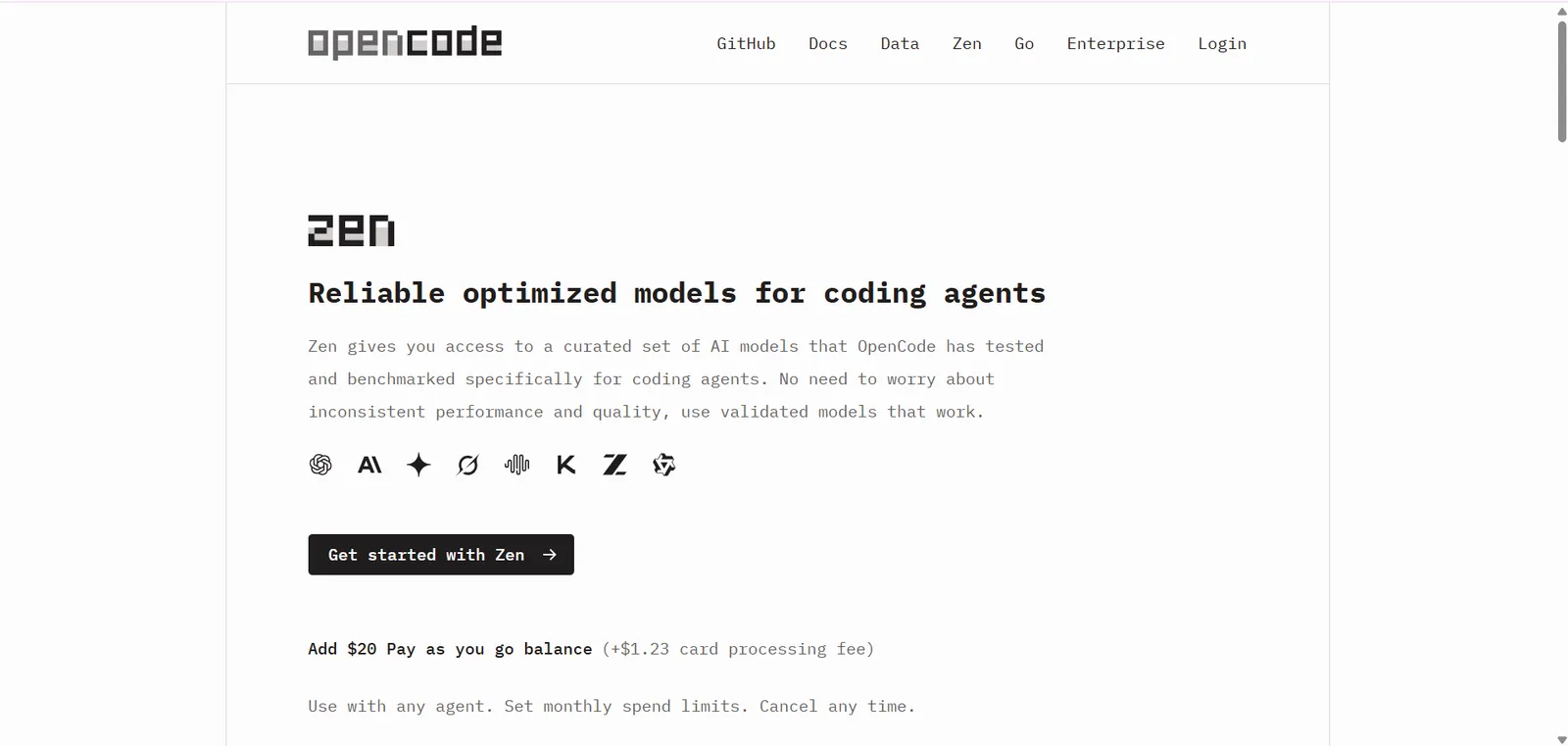
Dokumentasi menyebut bahwa kalau auto-reload aktif, tagihan bisa melebihi batas bulanan yang kamu atur ketika saldo turun di bawah US$5. Matikan auto-reload dan isi saldo manual kalau ingin pengeluaran terkendali. Di halaman Zen, tombol isi saldo US$20 memuat biaya kartu tambahan US$1,23, jadi totalnya sekitar US$21,23.
Agen menjalankan perintah di komputermu
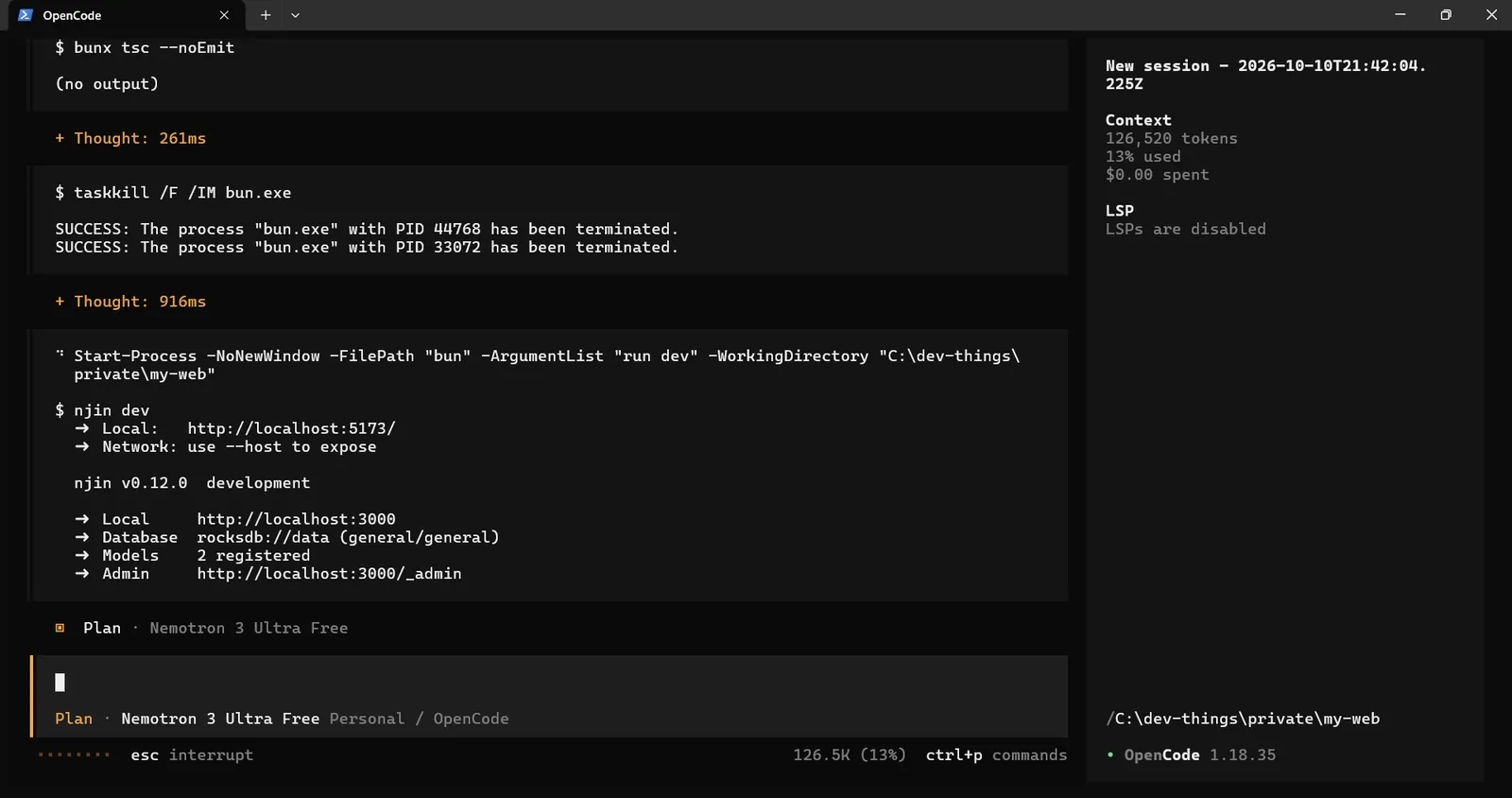
OpenCode tidak hanya menulis teks, ia juga menjalankan perintah. Dalam uji kami, model pernah menjalankan taskkill /F /IM bun.exe, yang menghentikan semua proses Bun di komputer, bukan hanya milik proyek itu. Baca perintah yang dijalankan, dan pakai folder latihan atau komputer tanpa proses penting saat belajar.
Masalah Umum dan Solusinya
Empat masalah berikut paling mungkin kamu temui di awal. Semuanya terjadi pada kami dan punya jalan keluar sederhana.
Pesan "fetch() URL is invalid" saat login
Ini terjadi pada perintah opencode auth login opencode di versi 1.18.35. Pakai opencode console login, lalu ulangi langkah 3.
Pesan "Free limit reached" atau "Free usage exceeded"
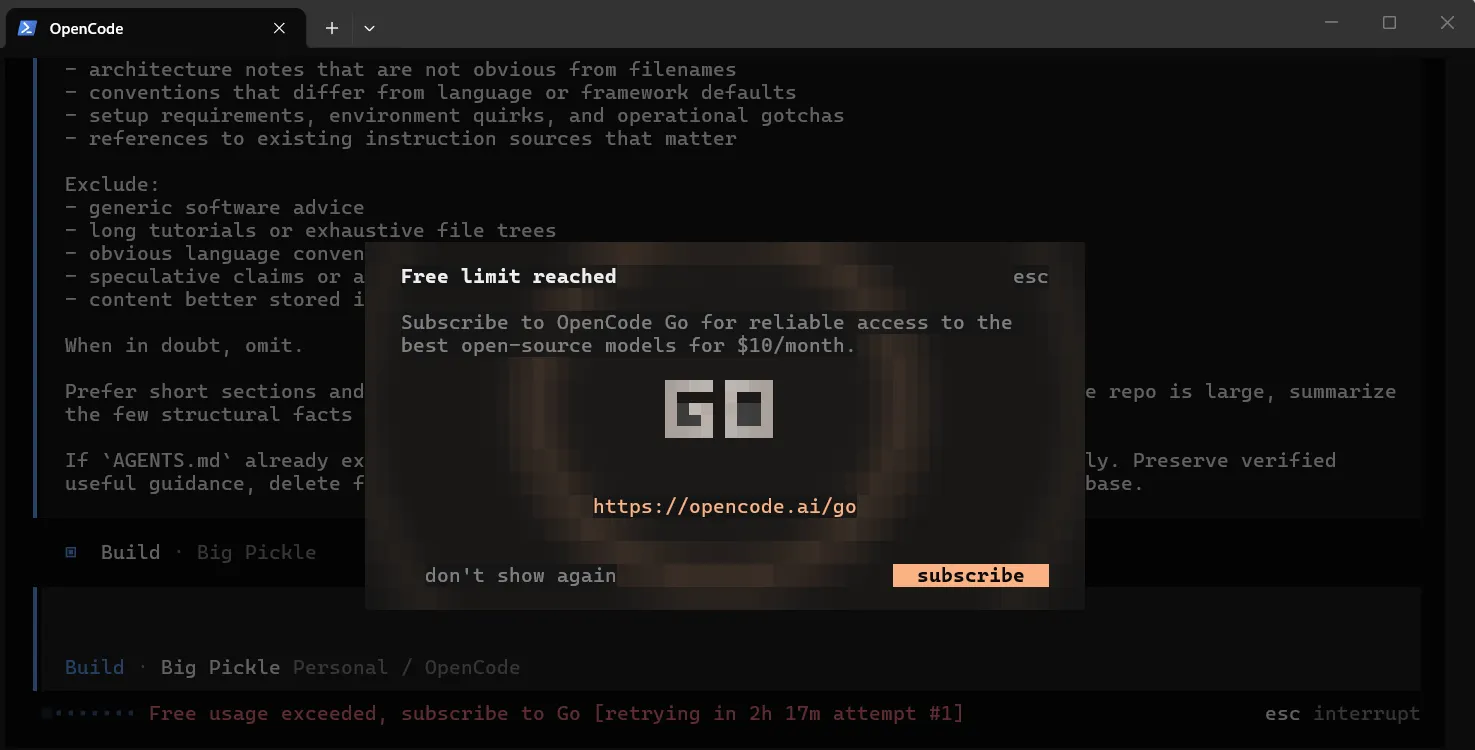
Batas pemakaian model gratis habis. Pesan yang kami terima menyebut percobaan ulang otomatis dalam 2 jam 17 menit. Pilihanmu: menunggu, berpindah ke model Free lain lewat /models, atau beralih ke Zen atau Go. Pada percobaan kami, /init yang gagal dengan Big Pickle berhasil setelah pindah ke Nemotron 3 Ultra Free, tetapi satu percobaan belum cukup untuk menyimpulkan bahwa batasnya dihitung per model.
Perintah opencode tidak dikenali
Tutup terminal lalu buka lagi, kemudian coba ulang. Kalau masih gagal, ulangi langkah 1 dan periksa apakah ada pesan error saat instalasi.
OpenCode macet saat menjalankan server
Kalau OpenCode menjalankan server pengembangan seperti bun run dev di foreground, tampilan bisa menggantung karena server itu tidak pernah selesai. Tekan Esc untuk menginterupsi, lalu lanjutkan prompt. Pada uji kami, ini terjadi sekitar 5 sampai 6 kali dalam satu sesi.
Pertanyaan yang Sering Muncul
Apakah OpenCode gratis?
OpenCode sendiri gratis dan open source. Yang berbayar adalah model di belakangnya, kecuali kamu memakai model berlabel Free atau menyambungkan penyedia yang sudah kamu langgani.
Apakah model gratis OpenCode butuh kartu kredit?
Dalam uji kami pada 11 Oktober 2026, tidak. Setelah login dengan opencode console login, saldo kami US$0,00 dan model berlabel Free bisa dipilih tanpa menambah metode pembayaran. Syarat ini bisa berubah.
Apa bedanya OpenCode Go dan Zen?
Zen menagih per pemakaian dari saldo yang kamu isi, sedangkan Go adalah langganan bulanan dengan batas pemakaian per model. Go bisa memakai saldo Zen sebagai cadangan kalau opsi "Use balance" diaktifkan.
Apakah data saya dipakai untuk melatih model?
Tergantung modelnya. Beberapa model gratis memakai data untuk memperbaiki atau melatih model, sebagian lain menyatakan zero-retention. Cek daftar di dokumentasi Zen sebelum mengirim kode yang sensitif.
Apakah saya harus bisa coding untuk memakai OpenCode?
Untuk mencoba, tidak harus. Namun agen bisa salah, jadi kamu tetap perlu memeriksa hasilnya. Dalam uji kami, model pernah menambahkan sintaks yang tidak valid di proyek yang tidak memakainya.
Apakah OpenCode di Windows harus memakai WSL?
Dokumentasi menyarankan WSL untuk pengalaman terbaik, tetapi menyediakan alternatif lewat npm, Chocolatey, atau Scoop. Uji kami berjalan di PowerShell tanpa WSL.
Apakah OpenCode bisa dipakai tanpa Zen dan Go?
Bisa. Lewat /connect kamu juga bisa menyambungkan OpenAI, GitHub Copilot, Anthropic lewat API key, atau Google.
Batasan Panduan Ini
Login dan model gratis diuji satu kali di Windows dengan OpenCode 1.18.35 dan satu model gratis. Bagian Zen dan Go mengikuti dokumentasi, dan kami belum menguji model berbayar. Harga, batas, dan daftar model gratis bisa berubah.
Sumber
Langkah, harga, batas, dan perlakuan data dicek pada 11 Oktober 2026 dari dokumentasi resmi OpenCode. Halaman Zen dan pengantar tertera diperbarui 8 Oktober 2026, halaman Go 10 Oktober 2026.


